TP-Link WR700N拆解与便携式中继器改造全攻略
TP-Link WR700N拆解与便携式中继器改造全攻略
对于追求网络覆盖与便携性的用户而言,将一台小巧的TP-Link WR700N路由器改造为便携式中继器(或称无线信号放大器),是一个极具性价比和实用性的DIY项目。WR700N以其迷你机身和稳定的性能,成为改造的理想选择。下面,我们将分步详解拆解与改造过程,助你打造专属的移动网络扩展站。
第一部分:准备工作与安全拆解
所需工具与材料:
1. TP-Link WR700N路由器一台(确保功能正常)。
2. 小型十字螺丝刀。
3. 塑料撬棒或废弃卡片(用于无损拆壳)。
4. (可选)移动电源或专用电池模块,用于实现便携供电。
5. (可选)热熔胶枪、绝缘胶带等固定与绝缘材料。
安全拆解步骤:
1. 断电: 确保路由器已完全断开电源。
2. 卸下底壳螺丝: 将WR700N翻转,取下底部的橡胶脚垫,通常下面隐藏着固定螺丝。用十字螺丝刀将其全部卸下。
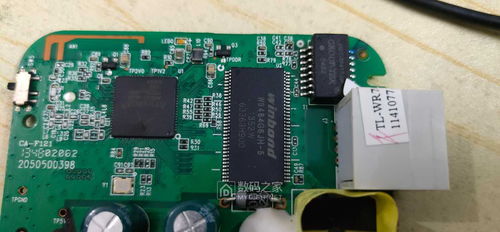
3. 分离外壳: 使用塑料撬棒或卡片,沿着路由器四周的缝隙小心撬开。注意避免使用金属工具,以防划伤外壳或损坏内部卡扣。上下壳分离后,即可看到内部主板。
第二部分:硬件改造与便携化思路
WR700N本身已具备“中继模式”(Repeater Mode),改造的核心目标在于使其摆脱固定电源的束缚,实现真正的便携。
核心改造点:供电系统
- 供电原理分析: WR700N的标准电源规格通常为5V/1A。主板上会有明确的电源输入接口或焊点。
- 方案选择:
- 简易方案(推荐): 直接使用一个容量合适的移动电源(充电宝),通过一根USB转DC电源线(注意接口尺寸,常见为3.5*1.35mm)为路由器供电。此方案无需焊接,最安全便捷。
- 进阶集成方案: 如果你希望一体化程度更高,可以购买一块小尺寸的锂电池(如3.7V,需配合同步升压至5V的电路板)和充电管理模块,将其巧妙地安置在路由器壳内空余位置。这需要一定的焊接和电路知识,并务必做好绝缘与固定。
- 实施注意事项: 无论采用哪种方案,都必须确保电压稳定在5V,电流供应充足(≥1A)。接线时注意正负极,焊接操作务必谨慎,避免短路或损坏主板。
第三部分:软件设置与中继功能启用
硬件改造完成后,软件配置才是让其发挥中继功能的关键。
- 恢复供电与连接: 通过改造后的供电方式(如连接充电宝)启动WR700N。使用网线将电脑连接到路由器的LAN口,或直接连接其默认的无线信号(SSID见机身标签)。
- 登录管理界面: 在浏览器中输入默认管理地址(如192.168.1.253或tplogin.cn),输入默认用户名和密码(通常为admin/admin,具体见机身标签)。
- 配置中继模式:
- 进入管理界面后,找到“工作模式”或“Operation Mode”设置选项。
- 选择“Repeater Mode”(中继模式)或“无线中继器”模式。
- 路由器会扫描周围的无线信号。在列表中选择你想要扩展的主网络信号(即你家中的主路由器Wi-Fi)。
- 输入主网络的Wi-Fi密码,并设置你的便携中继器自身发射的无线网络名称(SSID)。你可以设置为与主网络同名同密以实现“无缝漫游”,或设置为不同名以便区分。
- 保存设置,路由器将自动重启并开始中继工作。
第四部分:测试、优化与封装
- 功能测试: 将改造好的便携中继器放置在主路由器信号较弱但仍有稳定连接的位置。使用手机或电脑连接中继器发出的Wi-Fi信号,测试上网是否通畅,并进行网速测试。
- 优化摆放: 中继器的位置至关重要。应避免金属障碍物,并尽量位于主路由器与信号盲区的中间地带,以保证既能稳定接收主信号,又能有效覆盖目标区域。
- 最终组装: 测试无误后,可以将外壳重新装回。如果内部增加了电池等模块,需确保所有线材固定稳妥,不会因晃动而松脱。可以使用热熔胶或绝缘胶带进行辅助固定。
与提醒
通过以上步骤,你已将一台普通的TL-WR700N成功改造为便携式中继器。它现在可以随身携带,在书房、阳台、宿舍或出差旅途中,随时为你搭建一个稳定的Wi-Fi扩展热点。
重要安全提醒:
改造涉及电路操作,务必小心谨慎,确保在断电状态下进行。
若使用内置电池方案,务必选用带有过充过放保护板的电池,并确保充电电路安全可靠,切勿长时间无人看守充电。
* 拆解可能导致设备失去官方保修资格,请知悉。
享受你的DIY成果和更广阔、自由的无线网络世界吧!